在360安全卫士中找到它
如果你已经安装了360安全卫士,系统急救箱就在"功能大全"里,一键即可启动,无需额外下载。
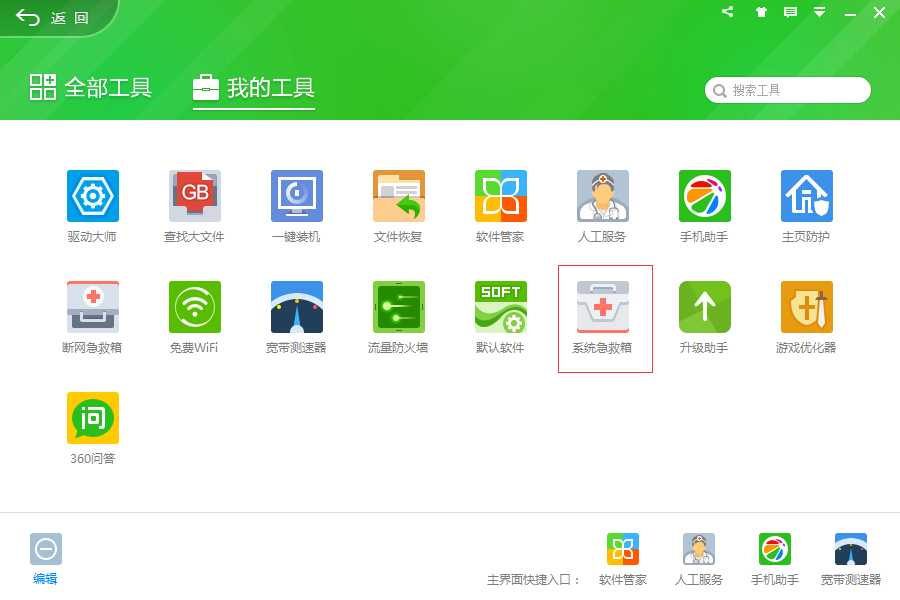
完整操作流程
从启动到完成,按照以下步骤操作即可。整个过程约需20-40分钟。
关闭其他程序
使用急救箱前,请先关闭所有不必要的程序窗口,包括浏览器、办公软件等。任务栏右下角托盘区的后台程序也建议右键退出,避免干扰扫描。
选择扫描位置
启动急救箱后,会弹出磁盘选择窗口。默认勾选 C: 系统盘,通常只需要扫描C盘即可。如果有其他盘符也怀疑感染,可以勾选多个分区,然后点击「确定」开始扫描。
勾选强力模式
在主界面中,找到「强力模式」复选框并勾选。强力模式采用更底层的扫描规则,能够检测隐藏更深的驱动级木马和引导区木马,是彻底清除的关键。
点击「开始急救」
点击绿色的「开始急救」按钮,急救箱将自动扫描系统文件、驱动、引导区等关键位置。界面会实时显示扫描路径、已扫描对象数、发现风险数和用时。
等待扫描完成
扫描过程通常需要 15-30分钟,取决于磁盘大小和文件数量。期间请勿进行其他操作,不要中断扫描。如果发现木马,列表会显示具体文件路径和操作状态。
重启电脑并二次扫描
扫描完成后,系统会提示"需要重启后再次扫描"。请选择「立即重启」。重启后急救箱会自动弹出,再次扫描以确保驱动级木马被彻底清除。这是完整流程的关键一步,不可跳过。
确认清理完成
二次扫描结束后,如果不再发现风险,说明木马已被彻底清除。此时可以正常使用电脑,建议再用360安全卫士做一次全盘查杀,清扫残余。
注意事项
使用急救箱前,请务必了解以下事项,避免误操作
不要当日常杀毒用
急救箱采用特殊规则(无信任区),仅在常规杀软无法清除时使用。日常使用请用360安全卫士的常规查杀功能,避免误杀系统文件。
强力模式必须扫两遍
勾选强力模式后,第一遍扫完必须按提示重启再扫第二遍,否则驱动木马无法彻底清除。两遍扫描是完整流程,缺一不可。
独立版免安装
如果未安装360安全卫士,可以从官网下载独立版。下载后解压即可使用,是绿色免安装软件,不会在系统中留下痕迹。
常见问题
使用过程中遇到问题?看看这里有没有答案
急救箱扫描时间大概多久?
扫描时间与电脑配置和磁盘文件量有关,通常单次扫描约15-30分钟。配置较高的电脑速度更快。如果使用强力模式,需要扫描两遍,总时间约30-60分钟。
解压时提示错误怎么办?
99%的情况是驱动级木马做了文件过滤导致无法解压。建议先尝试用其他压缩工具(如360压缩)解压。如果仍然失败,可能是木马干扰严重,建议通过360急救盘(U盘引导)方式处理。
重启后电脑无法开机怎么办?
急救箱在处理驱动木马时会禁止部分驱动的自启动,极端情况下可能导致无法正常启动。开机时注意屏幕提示,选择「系统无法启动」选项,急救箱会自动恢复系统。正常启动后该恢复项会自动删除。
32位和64位版本怎么选?
右键点击「计算机」→「属性」,在「系统类型」中查看。如果是「64位操作系统」就下载64位版,如果是「32位操作系统」就下载32位版。目前绝大多数电脑都是64位系统。如果在64位系统上运行32位版,急救箱会自动提示下载正确版本。
急救箱和360杀毒有什么区别?
360杀毒是日常防护软件,采用信任区机制,兼顾安全与系统稳定,适合日常使用。急救箱是特殊场景下的救援工具,采用无信任区规则,扫描更激进,能清除杀毒软件无法处理的深层木马,但误杀风险也更高,不适合日常使用。
打开急救箱提示连不上网怎么办?
可能是木马篡改了网络设置。点击提示中的「继续」或选择「离线模式」,使用强力模式扫描两遍。如果重启后仍然无法联网,可以在急救箱的「系统修复」功能中尝试修复网络设置。
看完教程,准备下载试试?
返回下载页面